

Лаборатория этичного хакинга: безопасная сеть, VM и автоматизация
Лаборатория этичного хакинга должна быть не просто набором инструментов, а воспроизводимой и проверяемой средой. Ошибка в сетевой изоляции может вывести намеренно уязвимую систему в домашнюю или рабочую сеть, а отсутствие снимков, резервных копий и описанной конфигурации превращает каждый эксперимент в долгую переустановку. Ниже разберём выбор хоста и гипервизора, создание виртуальных машин, безопасную сегментацию, автоматизацию и контрольные тесты. Конкретные параметры следует подбирать по числу одновременно работающих VM, архитектуре процессора и учебным сценариям.
Содержание
Создание виртуальных машин: атакующая система и учебные цели
Практический подход: цели, восстановление и физические устройства
Оборудование SAPSAN для специализированных лабораторных сценариев
Ключевые выводы
| Пункт | Детали |
|---|---|
| Ресурсы определяет сценарий | Для небольшой среды часто достаточно современного процессора с аппаратной виртуализацией, 16 ГБ ОЗУ и SSD, но несколько Windows VM, Active Directory или анализ данных могут потребовать 32–64 ГБ и больше. |
| Изоляцию необходимо проверять | Host-Only обычно исключает прямой внешний доступ, но безопасность зависит от дополнительных адаптеров, маршрутизации, общих служб хоста и правил файрвола. Для особо уязвимых целей подходит Internal Network. |
| Начинайте с минимального набора | Одну атакующую VM и одну-две контролируемые цели проще проверить, обновить и восстановить, чем большую коллекцию. |
| Автоматизация не заменяет резервное копирование | Git, Ansible, Vagrant или Terraform помогают воспроизводить конфигурацию; образы VM и данные требуют отдельной копии с заданными RPO и RTO. |
| Физическое оборудование выбирают по сценарию | Устройства USB, Wi-Fi, Ethernet или SDR добавляют реализма только тогда, когда соответствуют конкретному интерфейсу и цели упражнения. |
Как подобрать оборудование и гипервизор для лаборатории
Потребность в ресурсах зависит от нагрузки. Одна лёгкая Linux VM может работать на скромном хосте, а домен Active Directory, несколько станций Windows, виртуальный маршрутизатор и мониторинг быстро увеличивают расход памяти, CPU и дискового ввода-вывода. Сначала перечислите одновременно работающие системы, затем добавьте запас для хоста и снимков.
Например, хоста с 16 ГБ ОЗУ и SSD может хватить для двух лёгких VM. 32 ГБ дают больший запас для нескольких систем, а 64 ГБ и больше имеют смысл для развитого Active Directory, анализа вредоносного ПО или множества параллельных целей. GPU нужен только для задач, которые действительно его используют, например разрешённой проверки стойкости паролей; модель выбирают по поддерживаемому бэкенду, объёму VRAM, питанию и бюджету.
Сравнение аппаратных конфигураций
| Уровень | ОЗУ | процессор | диск | видеокарта |
|---|---|---|---|---|
| Небольшая лаборатория | 16 ГБ как отправная точка | Современный CPU с аппаратной виртуализацией | SSD от 256 ГБ | Обычно не требуется |
| Несколько параллельных VM | 32 ГБ или больше | Число ядер и потоков по измеренной нагрузке | NVMe от 500 ГБ | По сценарию |
| Крупная лаборатория или задачи с GPU | 64 ГБ или больше | Запас логических потоков для планируемых VM | NVMe от 1 ТБ или отдельное хранилище | Совместимая с инструментом, если необходима |
Гипервизор выбирают с учётом системы хоста, архитектуры CPU, необходимых сетевых функций и способа автоматизации:
VirtualBox: бесплатная многоплатформенная базовая система; функции, драйверы и производительность зависят от хоста, гостевой ОС и версии, поэтому решение нужно проверить на целевой топологии
VMware Workstation Pro: с ноября 2024 года предоставляется бесплатно для личного, образовательного и коммерческого использования; новые пользователи в основном полагаются на поддержку сообщества, поэтому выбор следует делать по совместимости и эксплуатационным требованиям, а не по старой лицензионной модели
Proxmox VE: открытая bare-metal-платформа на базе KVM и контейнеров LXC; может обслуживать отдельный узел или кластер, а платная подписка даёт enterprise-репозиторий и поддержку. Это подходящий вариант для выделенного хоста, но не универсально лучший выбор для любой лаборатории (документация)
На системах x86 проверьте в UEFI/BIOS поддержку Intel VT-x или AMD-V и убедитесь, что гипервизор действительно её использует. Для Apple Silicon и других ARM-хостов нужны совместимые ARM-образы и гипервизор с поддержкой этой архитектуры; x86-образ без эмуляции не является эквивалентной нативной VM.
Практический совет: заранее проверьте поддержку вложенной виртуализации, если собираетесь запускать гипервизор или функции VBS внутри VM. Результат зависит от процессора, системы хоста, гипервизора и конфигурации гостя.
Оперативная память часто становится первым ограничением, но универсального значения для каждого образа нет. Ресурсы Kali, Windows Server и учебных приложений задавайте по документации и измерениям. Оставляйте запас хосту и наблюдайте за свопом, CPU и задержками диска, а не только за суммой лимитов VM.
Создание виртуальных машин: атакующая система и учебные цели
Начните с самой простой топологии, которую легко понять и проверить. Разделите роли атакующей системы, цели, маршрутизатора и мониторинга; записывайте версии образов, контрольные суммы, конфигурацию адаптеров и базовое состояние каждой машины.
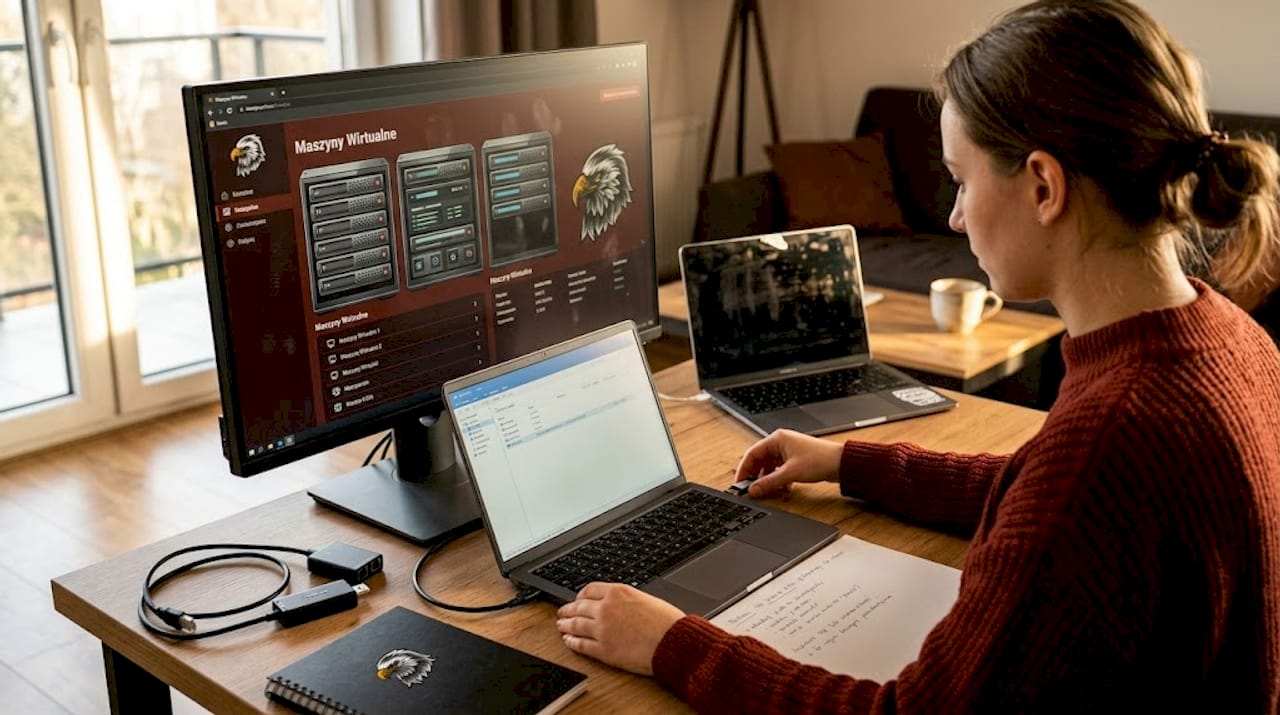
Хорошая отправная точка — актуальная Kali Linux и одно намеренно уязвимое приложение или VM, например Metasploitable 2 либо OWASP Juice Shop. PTES и OWASP WSTG помогают организовать упражнения, но не заменяют проектирование сети. Metasploitable 2 нельзя выставлять в недоверенную сеть; лишний адаптер NAT лучше удалить, если он не нужен для контролируемого обновления.
Этапы настройки среды виртуальных машин
Скачайте образ Kali Linux из официального источника и проверьте опубликованную сумму SHA256 или подпись.
Создайте VM с ресурсами под ваш хост и упражнение; 4 ГБ ОЗУ, два vCPU и 50 ГБ диска могут быть отправной точкой, но не являются универсальным минимумом. Сначала выберите изолированную лабораторную сеть.
Установите Kali Linux по официальной документации Kali Linux. Время зависит от образа, хоста, диска и сети; после запуска проверьте версию системы, репозитории и конфигурацию адаптеров до начала тестов.
Обновите список пакетов и просмотрите план изменений перед выполнением
sudo apt update && sudo apt full-upgrade -y. Kali — rolling release: проект рекомендует проверять обновления раз в несколько дней или недель, но не менять систему во время активного проекта.Скачайте Metasploitable 2 из официального источника Rapid7/SourceForge. Это намеренно уязвимый учебный образ; удалите ненужный адаптер NAT и никогда не подключайте его к недоверенной или публичной сети.
Разверните учебное приложение OWASP Juice Shop как контролируемый контейнер или VM. Juice Shop — намеренно небезопасное учебное приложение; текущая таблица проекта включает 113 заданий, а не неопределённые «сотни уязвимостей».
Настройте отдельную лабораторную сеть и назначьте адреса хостов, например 192.168.56.10 и 192.168.56.20 в подсети 192.168.56.0/24. Само обозначение подсети 192.168.56.0/24 не является адресом VM.
После базовой настройки сделайте снимок каждой VM, указав версию и дату. Снимок ускоряет откат, но не является независимой резервной копией и не должен бесконтрольно разрастаться.
Практический совет: сохраняйте чистое базовое состояние и контролируемую точку перед рискованным упражнением. Регулярно проверяйте откат и экспортируйте нужные образы в отдельную защищённую копию; время восстановления нужно измерять, а не предполагать.
Набор целей можно расширить DVWA, образами VulnHub или GOAD, если известны их происхождение, лицензия и требования. Вместо случайного отключения исправлений в обычной Windows используйте разрешённые лицензированные учебные образы и держите их в изоляции. Версию каждой цели фиксируйте для воспроизводимости.
Сетевая изоляция и сегментация лаборатории
Сеть — основная граница безопасности лаборатории. После каждой смены топологии или обновления гипервизора проверяйте все адаптеры, маршруты, пересылку пакетов на хосте, DNS, общие службы и правила файрвола. Название сетевого режима само по себе не доказывает изоляцию.
Наиболее распространённые режимы виртуальной сети:
Host-Only: VM обычно общаются с хостом и другими VM этого сегмента без прямого выхода наружу. Однако маршрутизация хоста, второй адаптер или служба общего доступа могут открыть дополнительный путь.
NAT (Network Address Translation): обычно обеспечивает VM исходящий доступ через хост. Его можно временно использовать для обновления, но намеренно уязвимой машине не нужен постоянный NAT без явной цели и контроля egress.
Bridged: VM становится участником физической LAN. Не используйте этот режим для намеренно уязвимых целей: он открывает их устройствам локальной сети и может вывести учебный трафик за пределы лаборатории.
Internal Network: VM общаются только внутри именованного внутреннего сегмента, без хоста и внешней сети, если ни у одной из них нет второго адаптера или настроенной маршрутизации.
В развитой топологии виртуальный маршрутизатор и файрвол контролируют обмен между зонами. Host-Only не гарантирует изоляцию одним названием, а NAT не «атакует» домашнюю сеть автоматически — однако он создаёт исходящий путь, который уязвимой VM обычно не нужен.
Сравнение сетевых режимов в лаборатории
| Режим | Доступ к интернету | Связь с хостом | Безопасность | Применение |
|---|---|---|---|---|
| Host-Only | По умолчанию нет прямого выхода | Да | Зависит от маршрутизации хоста и других адаптеров | Управление и изолированный учебный сегмент |
| NAT | Обычно исходящий доступ | Зависит от гипервизора и хоста | Требует контроля egress | Временное обновление с контролем трафика |
| Bridged | Да, через физическую сеть | Да, включая другие узлы LAN | Опасен для намеренно уязвимых целей | Только для осознанно спроектированных тестов |
| Internal Network | Нет | Нет | Сильная изоляция при отсутствии второго пути | Закрытые сегменты с учебными целями |
pfSense или OPNsense можно развернуть как виртуальный маршрутизатор и файрвол между сегментами. Они поддерживают VLAN, правила доступа и наблюдение за трафиком, но безопасность зависит от правильного назначения интерфейсов и политики default-deny. После каждого изменения проверяйте разрешённые и заблокированные потоки.
Packet Squirrel — двухпортовое inline-устройство для разрешённого анализа и изменения трафика. Packet Squirrel поддерживает режимы NAT, bridge и transparent, а payload-сценарии могут захватывать или туннелировать данные; устройство не заменяет проектирование сегментации и проверку изоляции.
Практический совет: сделайте лабораторный маршрутизатор единственным контролируемым путём между зонами и начните с default-deny. Сохраняйте конфигурацию, захватывайте пакеты с обеих сторон и проверяйте egress каждой VM — отсутствие ответа ICMP не доказывает отсутствие другого маршрута.
Автоматизация и управление конфигурацией
Infrastructure as Code помогает восстановить описанные части среды, но не гарантирует конкретное время. Зафиксируйте зависимости, версии образов и ручные шаги, затем измерьте полное развёртывание на чистом хосте.
Типичные компоненты автоматизации лаборатории:
Git: версионирование текстовых конфигураций, playbook-файлов и правил файрвола. Не храните в репозитории секреты, данные тестов и крупные образы VM; для них нужны отдельные зашифрованные хранилища и контроль доступа.
Ansible: инструмент автоматизации развёртывания конфигурации. Playbook Ansible может с нуля установить и настроить полноценную среду Kali.
Terraform: декларативное управление поддерживаемыми локальными или облачными ресурсами. Провайдер и версия должны поддерживать конкретный гипервизор; состояние Terraform защищайте, поскольку оно может содержать чувствительные данные.
Vagrant: описание запуска и настройки VM в Vagrantfile через совместимый провайдер. Пригодность зависит от поддержки образа, архитектуры хоста и гипервизора.
Git и автоматизация сокращают восстановление, только если доступны все зависимости и процедура регулярно проверяется. Playbook не вернёт недокументированный образ, ключ, лицензию или данные; снимки Proxmox также зависят от исходного хранилища.
Без документированной автоматизации обычно возникают следующие проблемы:
Неописанную конфигурацию VM нельзя достоверно восстановить после сбоя
Ручные обновления создают различия версий и результатов между машинами
Неконтролируемые переустановки затрудняют сравнение результатов упражнений
Без контроля версий трудно определить изменение, которое нарушило конфигурацию
Снимок VM — не резервная копия: обычно он зависит от того же хоста и хранилища. Экспорты, конфигурации и данные держите в отдельном зашифрованном месте, желательно с офлайн- или неизменяемой копией. Периодичность и срок хранения определяйте по RPO/RTO и проверяйте реальное восстановление, а не следуйте универсальному недельному графику.
Практический совет: текстовые определения можно хранить в каталогах
configs/kali,configs/metasploitableиconfigs/pfsense. После контролируемого изменения сделайте commit, аgit diffпокажет разницу. Секреты, образы VM и доказательства из тестов должны оставаться вне обычного репозитория.
Проверка и обслуживание лаборатории
Перед упражнением проведите короткий приёмочный тест: подтвердите версии образов, адаптеры, маршруты, правила файрвола, доступность только ожидаемых служб, работу мониторинга и возможность вернуть базовое состояние. Результат зафиксируйте.
Пример процедуры проверки лаборатории
Проверьте связь между VM: выполните
pingи тест нужного порта из Kali к адресу Metasploitable. Отсутствие ICMP не обязательно означает ошибку: его может блокировать цель или файрвол; сравните маршрут, ARP и захваченный трафик.Проверьте изоляцию от интернета: попытка
ping 8.8.8.8— только один сигнал. Проверьте таблицу маршрутизации, DNS, TCP-соединение с внешним узлом и захват на границе сегмента. Ожидаемый результат определите до проверки.Проверьте разрешённую цель: из Kali выполните
nmap -sV [IP Metasploitable]только в изолированном сегменте. Сравните найденные службы с версией образа и запишите отклонения; один скан не доказывает полной изоляции.Измерьте нагрузку хоста: с типичным набором VM наблюдайте за CPU, памятью, свопом, I/O и задержками. Единого порога 85% для всех платформ нет; определите базовый уровень, необходимый запас и признаки деградации своего хоста.
Проверьте восстановление: в учебной копии внесите контролируемое изменение, вернитесь к снимку и подтвердите состояние приложения и сети. Отдельно восстановите резервную копию на другом хранилище и измерьте RTO/RPO.
Обслуживайте среду по измеримым правилам:
Metasploit Framework обновляйте через пакеты дистрибутива, например
sudo apt update && sudo apt install --only-upgrade metasploit-framework, или методом своей установки. Частоту определяйте по упражнению и фиксируйте версию для воспроизводимых результатов;msfupdateне применяется к пакету Kali.Kali Linux: проверяйте обновления регулярно — раз в несколько дней или недель в зависимости от использования — и выполняйте
sudo apt full-upgradeпосле просмотра плана и создания точки возврата. Не обновляйте систему во время активного проекта только потому, что истёк произвольный срок.После каждого изменения топологии проверяйте правила файрвола, маршруты и отсутствие незапланированного egress
Контролируйте журналы гипервизора, ошибки диска, выделение памяти, своп и производительность хранилища
Не предполагайте, что 16 ГБ всегда достаточно или всегда приводит к свопу. Запустите репрезентативный набор VM и измерьте запас. Изоляцию подтверждайте отрицательными тестами и захватом трафика: Host-Only ограничивает доступ в обычной конфигурации, но второй адаптер или маршрутизация хоста могут его обойти.
Metasploitable и похожие цели намеренно небезопасны. Перед каждой сессией убедитесь, что у них только ожидаемые адаптеры, пересылка на хосте отключена, а граничные правила действуют. После обновления гипервизора повторите приёмочный тест и не полагайтесь только на название Host-Only.
Журнал сессии должен содержать версии образов и инструментов, активные VM, топологию, выполненные сценарии, изменения, базовый снимок и результат проверки изоляции. Не сохраняйте лишние секреты и полные данные цели.
Практический подход: цели, восстановление и физические устройства
Количество установленных инструментов не определяет качество лаборатории. Каждый образ и интерфейс увеличивает затраты на обновление, документирование, контроль доступа и проверку изоляции.
Proxmox VE может обслуживать малый узел или кластер, но сама платформа не создаёт процесс. Сначала определите упражнение, нужные службы и доказательства, затем добавляйте VM. В стоимость входят хранилище, резервные копии, электроэнергия и сопровождение; enterprise-поддержка предоставляется по отдельной подписке.
Хорошая лаборатория строится вокруг конкретной гипотезы: например сегментации Active Directory, контроля доступа к API или поведения клиента Wi-Fi. До добавления машины определите её роль, необходимый трафик, базовое состояние и критерий завершения упражнения.
Физическое оборудование необязательно и зависит от сценария. Управляемый коммутатор, Ethernet tap или карта Wi-Fi помогают исследовать физический уровень и драйверы, но не нужны каждой веб-лаборатории. До покупки проверьте точную модель, чипсет, драйвер и режимы работы.
Подержанный сервер может недорого дать много ОЗУ, но требует оценки энергопотребления, шума, состояния дисков, прошивки, удалённого управления и доступности деталей. Сравнивайте полную стоимость с новым компьютером или арендой ресурсов, а не считайте любой старый сервер гарантированной экономией.
Время восстановления должно следовать заданному RTO, а допустимая потеря данных — RPO. Измерьте полное восстановление на другом хранилище; если результат не отвечает цели, улучшите автоматизацию, копии или документацию. Универсальный предел в один час подходит не каждой среде.
Оборудование SAPSAN для специализированных лабораторных сценариев
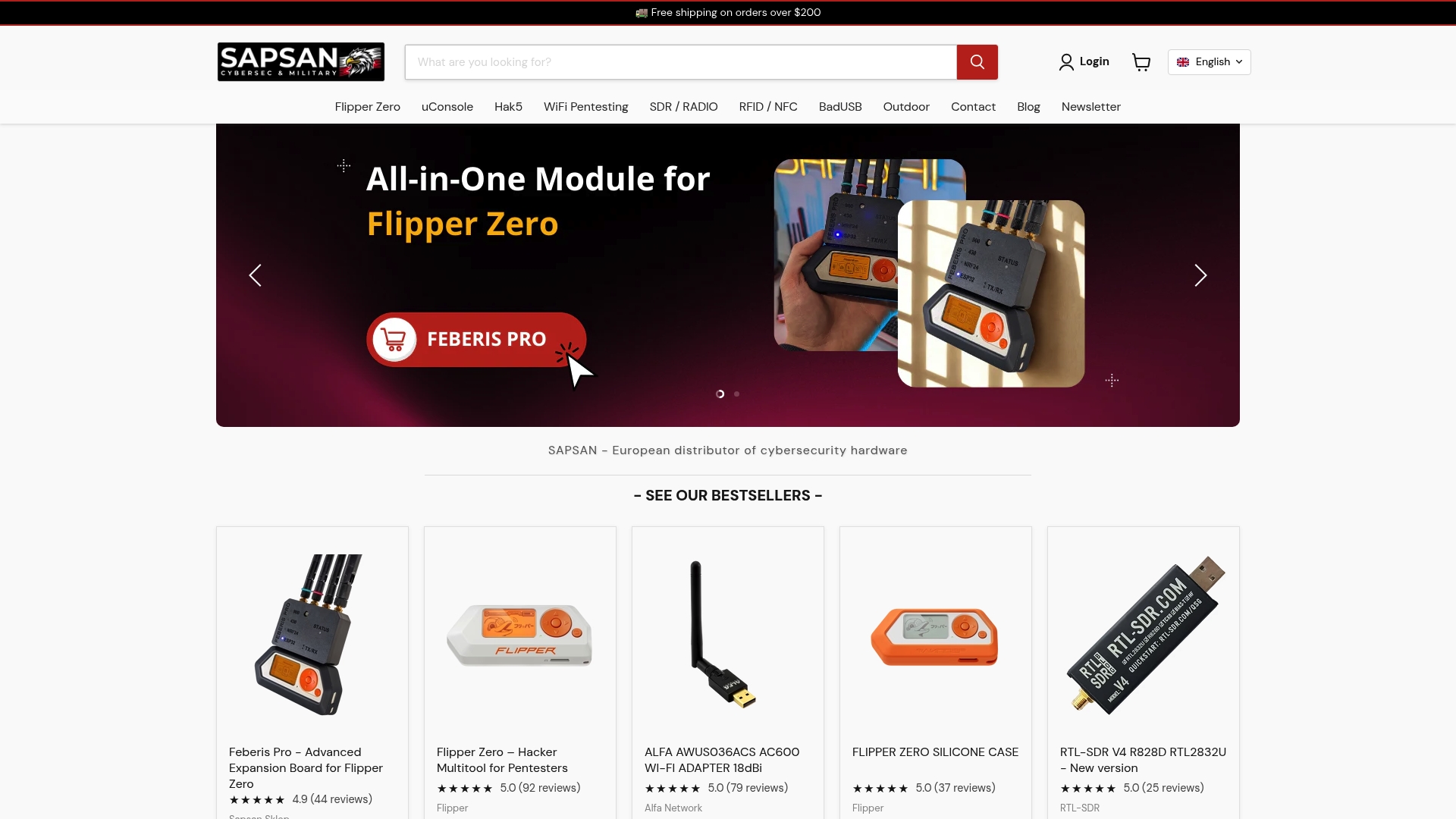
Большинству упражнений с VM специальное оборудование не требуется. Устройства USB/HID, Wi-Fi, Ethernet, Sub-GHz или SDR нужны, когда лаборатория охватывает конкретный физический либо радиоинтерфейс и для него есть изолированный разрешённый стенд.
USB, HID и сценарии BadUSB
Bash Bunny Mark II Hak5 поддерживает сочетания режимов HID, накопителя, последовательного интерфейса и Ethernet ECM/RNDIS для разрешённых USB-сценариев. USB Rubber Ducky V2 предназначен для контролируемой проверки ввода последовательностей клавиатуры на DuckyScript. Adapter Elite Hak5 семейства O.MG подходит для лабораторных сценариев кабельного импланта; функции следует сверять с конкретным вариантом.
Wi-Fi и проводной сетевой уровень
Адаптеры Alfa Network для Wi-Fi выбирайте по точному чипсету, драйверу, диапазону и подтверждённой поддержке monitor mode и packet injection — не каждая конфигурация одинаково работает с Aircrack-ng. WiFi Pineapple Mark VII — платформа для разрешённой оценки Wi-Fi. Throwing Star LAN Tap Pro позволяет пассивно наблюдать Ethernet-соединение, не заменяя продуманную архитектуру захвата.
Sub-GHz, SDR и RFID/NFC
Flipper Zero может использоваться в лаборатории беспроводных протоколов и контроля доступа. Feberis Pro добавляет два модуля CC1101 для 433/868 МГц, NRF24 на 2,4 ГГц, ESP32 Wi-Fi 2,4 ГГц и GPS. HackRF Pro предназначен для лабораторной работы SDR с приёмом и передачей, а RTL-SDR v3/v4 — доступные приёмники. Перед экспериментом проверьте диапазон, мощность, антенну и применимые требования к радиообмену.
Портативный узел вместо хоста для множества VM
uConsole Kit RPI-CM4 Lite — портативный компьютер с 5-дюймовым экраном и клавиатурой для совместимого Compute Module. Он может быть отдельным ARM-узлом для выездной работы или мониторинга. Wi-Fi и LTE зависят от выбранного модуля и расширений, а устройство не заменяет хост с большим объёмом памяти в сценариях с множеством VM.
SAPSAN отправляет специализированное оборудование в страны Европейского союза и США; перед заказом проверьте совместимость варианта, диапазонов и аксессуаров с вашим проектом.
Часто задаваемые вопросы
Какие ресурсы нужны лаборатории этичного хакинга?
Единого минимума нет. 16 ГБ ОЗУ, современного CPU с аппаратной виртуализацией и SSD часто хватает для одной-двух лёгких VM. Несколько Windows VM, Active Directory или мониторинг могут потребовать 32–64 ГБ и большего хранилища. Выбор подтверждается измерением репрезентативной нагрузки.
Всегда ли Host-Only гарантирует безопасную изоляцию?
Нет. Host-Only обычно убирает прямой внешний доступ, но маршрутизация хоста, общие службы или второй адаптер могут создать путь за пределы сегмента. Проверяйте маршруты, egress и трафик на границе; для закрытого сегмента рассмотрите Internal Network без дополнительных адаптеров.
С каких систем начать?
Практичный набор — актуальная Kali Linux и одна контролируемая цель, например Metasploitable 2 или OWASP Juice Shop. Используйте официальные образы, записывайте версии и контрольные суммы, а уязвимые системы держите в проверенной изоляции.
Обязательно ли физическое оборудование?
Не для каждого сценария. Виртуализации достаточно для многих сетевых и прикладных упражнений. Физические устройства нужны для USB/HID, Wi-Fi, Ethernet, RFID/NFC или SDR. uConsole может быть портативным ARM-узлом, но не заменит хост для множества VM в крупной лаборатории.